Mostrando entradas con la etiqueta Sistemas Operativos. Mostrar todas las entradas

14 mayo 2010

14 mayo 2010

Práctica 49: Virtualización con VMware Workstation.

     La Virtualización es la técnica empleada sobre las características físicas de algunos recursos computacionales. Hace que un recurso físico, como un servidor, un sistema operativo o un dispositivo de almacenamiento, aparezca como si fuera varios recursos lógicos a la vez, o que varios recursos físicos, como servidores o dispositivos de almacenamiento, aparezcan como un único recurso lógico.

     Por ejemplo, la virtualización de un sistema operativo es el uso de una aplicación de software para permitir que un mismo sistema operativo maneje varias imágenes de los sistemas operativos a la misma vez.

esx1qj2      Esta tecnología permite la separación del hardware y el software, lo cual posibilita a su vez que múltiples sistemas operativos, aplicaciones o plataformas de cómputo se ejecuten simultáneamente en un sólo servidor o PC según sea el caso de aplicación.

     Las máquinas virtuales son entornos en los que se puede emular hardware físico similar a un PC de modo que se pueda correr un sistema operativo dentro de él. Se pueden instalar varias máquinas virtuales en una solo PC, e incluso, dependiendo del equipo, se puede ejecutarlos al mismo tiempo, e incluso ponerlos en red como si fueran máquinas reales.

  • Se puede instalar la máquina virtual en una sólo equipo y transportarla a otros equipos de modo que no se esté instalando el mismo sistema operativo en los diversos equipos con las máquinas virtuales.
  • Se puedes usar las máquinas virtuales para probar software de todo tipo sin preocuparse por dañar el sistema operativo, sin temor a perder información.
  • Capacidad de crear Snapshots, que son imágenes de los sistemas operativos instalados en determinados momentos. De modo que podemos regresar siempre a estados previos después de experimentar software, virus, troyanos en las máquinas virtuales.
  • Pueden instalarse sistemas operativos Linux en Windows y Windows en Linux, sin problemas.

VMWARE Workstation.

     Aunque existen varios software de virtualización, entre ellos, VMware, VirtualBox, VirtualPC, Citrix, etc., y algunos de ellos gratuitos, como VirtualBox y VirtualPC, muchas prácticas se han realizado físicamente, y posteriormente, se han simulado virtualmente con el programa VMware Workstation 6.5.

     VMWare es un software comercial y de pago, cuya empresa está especializada en software de virtualización. Tiene diferentes versiones, aunque la que aquí se ha usado es VMWare WorkStation 6.5. La ventaja de este software es la posibilidad de poner la máquina virtual en red de diversos modos: local, bridge, NAT y Sin conexión. También permite configurar los recursos: memoria, espacio de disco, procesador, lector de CD, disquetera, sonido, video y red que quieres asignar a la máquina virtual creada. Se puede instalar diversos sistemas operativos: toda la familia de S.O. de Microsoft, desde MS-DOS hasta Windows 7, familia de distribuciones de Linux, e incluso algunos de la familia UNIX, como Solaris y BSD. Tiene la enorme ventaja de hacer capturas de las pantallas que van saliendo y guardarlas en disco.

Instalación de VMWare Workstation.

  • Descargar VMWare Workstation de la Web de VMWare. 
  • Una vez instalado se pulsa doble clic sobre el fichero de instalación y comienza su instalación.

Windows XP Professional SP3-2010-05-27-12-15-15 Windows XP Professional SP3-2010-05-27-12-15-37

  • Aparece la ventana del tipo de instalación a usar. En este caso se va a usar la opción “Typical” (Típica). Pulsar sobre el botón a la izquierda del nombre.

Windows XP Professional SP3-2010-05-27-11-59-06

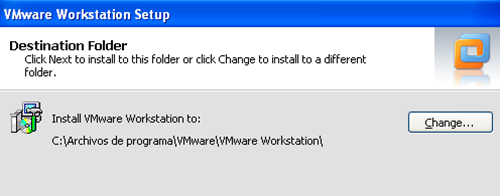
  • La instalación proseguirá solicitando las distintas opciones de instalación: directorio, creación de accesos directos, etc.

Windows XP Professional SP3-2010-05-27-12-27-13Windows XP Professional SP3-2010-05-27-12-27-20Windows XP Professional SP3-2010-05-27-12-27-24Windows XP Professional SP3-2010-05-27-12-28-18

  • En un punto de la instalación nos pide los datos de registro que hay que introducir.

instalando%208

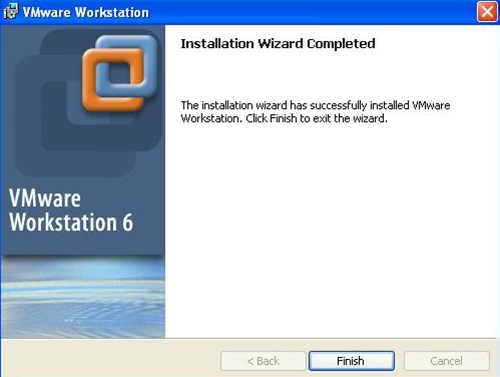
  • Una vez que aparezca la ventana de finalización hay que pulsar en “Finalizar” y nos indicará que hay que reiniciar el sistema.

instalando%209instalando%2010

  • Una vez reiniciado el sistema operativo, en la ventana de “Conexiones de red” se habrán creado adaptadores de red virtuales (VMware Network Adapter) que nos permitirán conectar las máquinas virtuales con nuestra máquina real o a la red, usando el Modo Bridge para conectar la máquina a tu red local como si fuera otra máquina de tu red, Modo NAT, red Solo Host y Sin Conexión a red.

image


Creación de una máquina virtual.

  • Pulsando doble clic en cualquiera de los accesos directos creados por la instalación  abre el programa VMware Workstation, donde se podrá desde crear una nueva máquina virtual, ejecutarla o modificar la configuración de dicha máquina.

image

  • Pulsar sobre File –> New –> Virtal machine, y comenzará el asistente para la creación de la maquina virtual, donde seleccionar la opción “Typical”, que es la recomendada por su facilidad.

image

  • En la siguiente pantalla preguntará desde donde se va a realizar la instalación del sistema virtual: desde una unidad de CD/DVD, desde una imagen ISO en algún disco, o posponer la instalación para hacerla posteriormente. En este caso, se va a realizar la instalación desde una imagen ISO de Ubuntu.

image

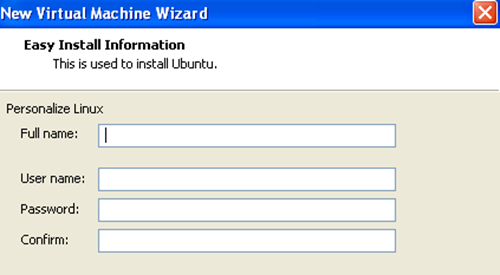
  • Después aparece una ventana para la función “Easy Install” donde se podrá insertar información para que el propio VWware la inserte dentro de la instalación de la máquina virtual donde pueda pedirla, como por ejemplo, nombre y número de serie de registro, etc.
image

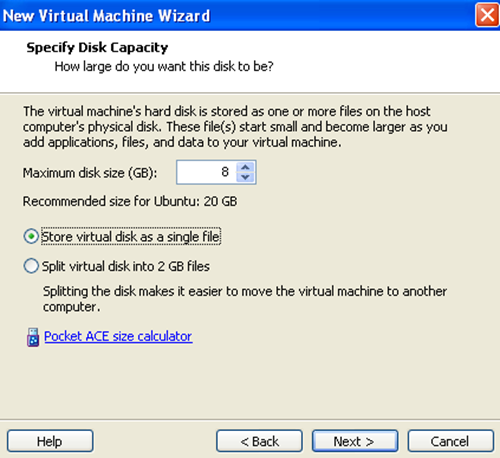
  • En las siguientes pantallas aparecerán distintas preguntas acerca de opciones para configurar la máquina virtual: nombre a dar a la máquina, tamaño del fichero (simula el disco duro) disponible para la máquina, y un resumen final de las características de la máquina virtual.

imageimageimage

  • Si pulsamos el botón “Customize Hardware” se puede reconfigurar las opciones de la simulación hardware que formará parte del sistema instalado en la máquina virtual: memoria a asignar, número de discos duros virtuales y su capacidad, carpetas compartidas entre el sistema virtual y real, etc.

image

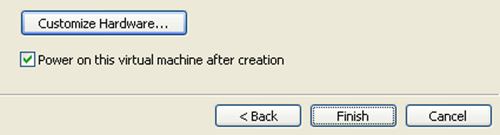
  • Igualmente, en la pantalla anterior de resumen se puede especificar si cuando se termine este proceso de creación, comenzará la instalación del sistema operativo de la máquina virtual (“Power on this virtual machine after creation”). En este caso se desmarca.
image

  • Al desmarcar la casilla anterior, aparece la pantalla principal del programa VMware Workstation con la nueva máquina virtual creada para arrancar la instalación en este momento, ejecutar la máquina ya instalada, o incluso, volver a modificar su configuración.

image

  • Para arrancar la instalación/ejecución de la máquina tan sólo se debería pulsar sobre la opción marcada con un triángulo verde (el típico “play”), y comenzará.

imageimageimage

Leer más ...

12 mayo 2010

12 mayo 2010

Práctica 48: Carpeta compartida Ubuntu con Win Server

     Hay muchos motivos por los que puede ser interesante tener nuestros datos en un sistema Linux. Las principales, la casi ausencia de virus para este sistema operativo junto con la menor vulnerabilidad del sistema.

     Por tanto, puede ser de interés que se pueda guardar los datos dentro de una carpeta o carpetas almacenadas en un servidor con Linux (en el caso Ubuntu) y que pueda estar accesible desde un servidor Windows.

     Para esta práctica se va a usar un sistema operativo Linux Ubuntu 10.04 LTS (Lucid Lynx), de abril de 2010, junto a un Windows Server 2003 SP2.

Configuración de Ubuntu.

     Lo primero es configurar el adaptador de red de Ubuntu para tener el mismo rango de IP que va a tener nuestra red en Windows.

  • Para configurarlo hay que ir al menú Sistema –> Administración –> Herramientas de red.
    Ubuntu 9.04 i386-2010-05-27-00-19-02
  • Aparece la ventana de las “Conexiones de red” donde debe aparecer nuestro adaptador cableado detectado “eth0”. Seleccionar eth0 –> Editar.
    Ubuntu 9.04 i386-2010-05-27-00-19-36
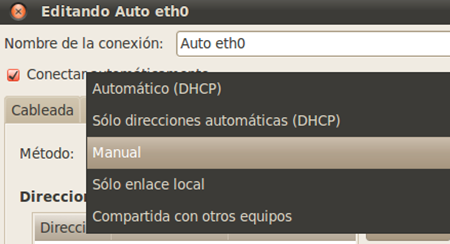
  • Ahora hay que hacer clic sobre la pestaña “Ajustes de IPv4” y seleccionar el método “Manual”, donde pulsar “Añadir”  e introducir los parámetros de la red. 
    Ubuntu 9.04 i386-2010-05-27-00-20-19Ubuntu 9.04 i386-2010-05-27-00-34-16
  • Pedirá permiso para el cambio.
    Ubuntu 9.04 i386-2010-05-27-00-35-27

Ahora se configurará la carpeta elegida para compartirla.

  • Primero se va a crear una nueva carpeta donde se almacenará los datos. Pulsar en el menú Lugares –> Documentos –> botón derecho –> Crear nueva carpeta, y se llamará “DatosWindows”.
    Ubuntu 9.04 i386-2010-05-27-00-43-52
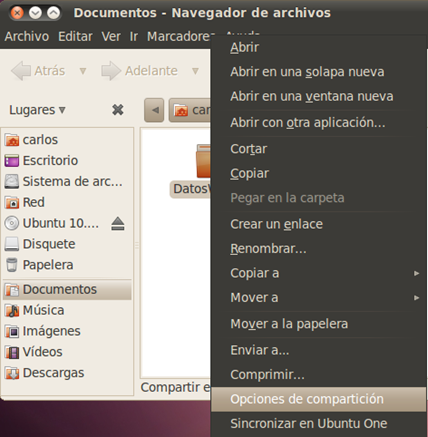
  • Una vez creada, hacer clic con el botón derecho y elegir la opción de “Opciones de compartición”. Ubuntu 9.04 i386-2010-05-27-00-45-50
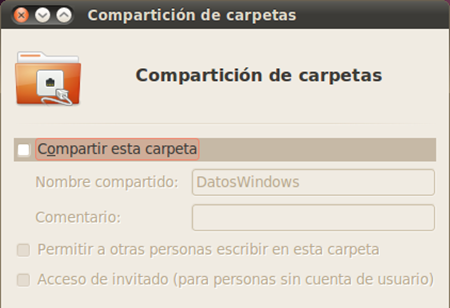
  • Aparece la ventana de “Compartición de carpetas” donde hay que marcar “Compartir esta carpeta”. Ubuntu 9.04 i386-2010-05-27-00-47-58
  • La primera vez que se comparta alguna carpeta aparecerá un mensaje avisando de que no está instalado el servicio de compartición. Pulsar sobre “Instalar el servicio”. En caso de que no funcione desde aquí, habría que instalar el servicio “SAMBA” desde Sistema –> Administración –> Gestor de paquetes Synaptic. Ubuntu 9.04 i386-2010-05-27-09-12-46
  • Aparece la ventana del proceso de descarga de los archivos de los paquetes necesarios (SAMBA).samba02_04 
  • Al final de las descargas, el sistema indicará la necesidad de reiniciar para que se activen los servicios que se han instalado. Pulsar en “Reiniciar sesión”.samba02_05
  • Después del reinicio hay que volver a la ventana del “Navegador de archivos” y en las “Opciones de compartición” volver a especificar los parámetros para compartir. Pulsar en “Crear compartición”.Ubuntu 9.04 i386-2010-05-27-09-48-05
  • Se necesita cambiar los permisos de acceso a la carpeta compartida, aunque el navegador de archivos “Nautilus” lo hace sólo automáticamente. Ubuntu 9.04 i386-2010-05-27-09-48-16
  • Es recomendable, que para que todo funcione de forma correcta, reiniciar la sesión.

Configuración de Windows.

Una vez configurado Ubuntu y la carpeta compartida que se ha creado, se configura el sistema Windows para acceder a dicha carpeta.

  • En Windows Server 2003 se necesitaría tan sólo configurar la red en el mismo rango que se configuró Ubuntu y después ir a Inicio –> Ejecutar e introducir la dirección IP del equipo Ubuntu para mostrar las carpetas compartidas (en este caso,  “\\192.168.1.4”).Windows Server 2003 PDC-2010-05-27-10-33-26
  • Una vez accedida a ella, se puede mapear asignándola una letra de unidad para un mejor acceso.

Leer más ...

05 mayo 2010

05 mayo 2010

Práctica 44: Terminal Server en Windows Server 2003

     Terminal Server es un servicio capaz de proporcionar un "equipo virtual" al cliente que se conecte. De esta forma sólo es necesario instalar las aplicaciones de la empresa en un único equipo. Los clientes se conectarán a este servidor y obtendrán en su equipo una pantalla con las mismas opciones que un equipo normal (configurables por directivas de seguridad). De esta forma se evita tener que instalar todas las aplicaciones en todos los equipos clientes que necesiten conexión a una base de datos, por ejemplo. Cuando se tenga que actualizar una aplicación de la empresa, no será necesario hacerla en todos los equipos clientes, será suficiente con actualizar el servidor de Terminal Server.

Instalación servicios de Terminal Server.

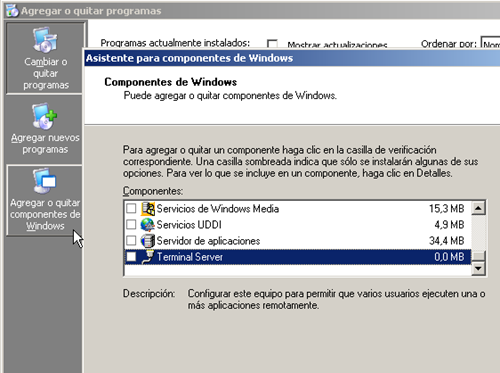
  • Acceder a “Inicio –> Panel de Control –> Agregar o quitar programas”.Windows Server 2003 Hijo-2010-05-24-01-29-48

  • Seleccionar “Agregar o quitar componentes de Windows”. Seleccionar la opción “Terminal Server” y después pulsar en “Siguiente” para comenzar la instalación.Windows Server 2003 Hijo-2010-05-24-01-37-37

  • Mostrará una ventana de selección de permisos predeterminados para la compatibilidad con aplicaciones. Una vez se seleccione el nivel de seguridad que más se ajuste a las aplicaciones y software de la empresa , pulsar en "Siguiente".Windows Server 2003 Hijo-2010-05-24-01-44-46
      • Seguridad total.- Esta opción usa las características de seguridad más recientes de Windows Server 2003 y proporciona el entorno más seguro para Terminal Server. Sin embargo, es posible que algunas aplicaciones que se diseñaron para ejecutarse en plataformas anteriores no se ejecuten correctamente. En cualquier momento se puede usar la herramienta de configuración de Servicios de Terminal Server para reducir la seguridad.

      • Seguridad media.- Esta opción reduce algunas mejoras de seguridad de Windows Server 2003. Con esta configuración, los usuarios tienen acceso al Registro y a archivos del sistema. Esto puede ser necesario para ejecutar algunas aplicaciones que se diseñaron para plataformas anteriores.

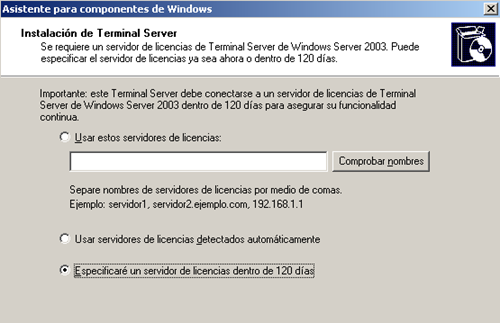
    • Aparecerá la pantalla de asignación del servidor de licencias de Terminal Server. Como esta instalación es una prueba se selecciona la opción “Especificaré un servidor de licencias dentro de 120 días” y pulsar en “Siguiente”.Windows Server 2003 Hijo-2010-05-24-01-54-53

    • Seguidamente preguntará por el modo de licencias que se va a usar para el Terminal Server.Windows Server 2003 Hijo-2010-05-24-01-58-24 
        • Licencias por dispositivo.- Se conecte el usuario que se conecte desde ese equipo que ya ha accedido al menos podrán acceder sin crearse nuevas licencias. La licencia vuelve a estar disponible despues de 60-90 días sin que el equipo se haya conectado (se pueden consultar desde el servidor de licencias).

        • Licencias por usuario.- Las licencias quedan disponibles en el momento en que el usuario cierra la sesión de Terminal Server. Un mismo usuario puede abrir varias sesiones al mismo tiempo, y a cada sesión se le otorga una licencia. Vaya el usuario al equipo que vaya podrá acceder sin crearse una licencia nueva.

      • Seleccionar el “Modo de licencia por usuario” y pulsar “Siguiente”. Comienza el proceso, que tarda poco.Windows Server 2003 Hijo-2010-05-24-02-18-48

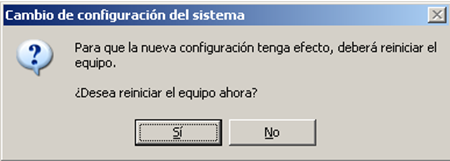
      • Al aparecer la ventana de finalización del asistente pulsar “Finalizar” y pedirá reiniciar el sistema.Windows Server 2003 Hijo-2010-05-24-02-20-16 

      Configuración del servicio Terminal Server.

           Una vez instalado Terminal Server se procede a configurarlo aplicando políticas de seguridad a aplicar para controlar la ejecución de programas de la empresa.

      • Acceder a "Inicio –>- Todos los Programas – Herramientas administrativas” y seleccionar “Configuración de Servicios de Terminal Server”.Windows Server 2003 Hijo-2010-05-24-10-06-20

      • Aparece la ventana de configuraciones. En la parte izquierda se selecciona la carpeta "Conexiones" y en la parte derecha aparecerá "RDP-TCP" donde se pulsa con el botón derecho y se selecciona "Propiedades".Windows Server 2003 Hijo-2010-05-24-10-17-59

      • En la pestaña "Permisos" se puede indicar los grupos de seguridad y/o usuarios a los que permitir el acceso por Terminal Server. De forma predeterminada sólo se permite acceso al servidor a los grupos "Administradores" y "Usuarios de escritorio remoto".Windows Server 2003 Hijo-2010-05-24-10-26-55

      • También se podría limitar el número de colores máximo, conectar unidades del cliente, conectar impresoras, establecer impresora principal del cliente como predeterminada, asignación del portapapeles, puertos COM, audio, etc. Si utilizamos estas opciones se suplantará la configuración individual de cada usuario por ésta.Windows Server 2003 Hijo-2010-05-24-10-30-58

      • Igualmente desde esta consola se podrá reconfigurar las opciones de Terminal Server, se podrá cambiar el nivel de seguridad (Seguridad media" a "Seguridad total). Para ello se accede a la carpeta "Configuración de servidor" (parte izquierda) y luego doble clic sobre "Compatibilidad de permisos" (parte derecha). Marcar la opción que más se adapte a la red. Windows Server 2003 PDC-2010-05-24-13-20-39

           Después de instalar y configurar Terminal Server hay que crear y configurar los usuarios que trabajen en modo terminal.

      • Si el servidor no está promocionado a controlador de dominio (no tiene Active Directory), se hace pulsando con el botón derecho sobre "Mi PC" –> "Administrar".

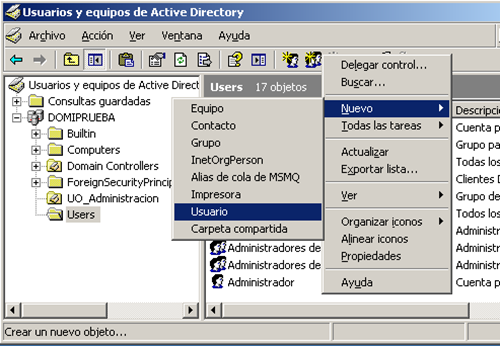
      • Si el servidor sí está promocionado, seleccionar Inicio –> Herramientas del sistema -> Usuarios y equipos de Active Directory. En la ventana que aparece seleccionar en la parte izquierda “Users” (Usuarios) y en la parte derecha  pulsar botón derecho (en el espacio en blanco) y seleccionar Nuevo –> Usuario.Windows Server 2003 PDC-2010-05-24-11-39-40

      • Ingresar los datos que se piden en la creación de usuario. Posteriormente pulsar botón derecho sobre el usuario creado y después en “Propiedades”, para acceder a las pestañas de configuración de su acceso a Servicios de Terminal, es decir, pestañas “Entorno”, “Sesiones”, “Control Remoto”, “Perfil de Servicios de TS”, etc. Para finalizar pulsa en “Aceptar”. Windows Server 2003 PDC-2010-05-24-11-51-28Windows Server 2003 PDC-2010-05-24-11-51-36Windows Server 2003 PDC-2010-05-24-11-51-39Windows Server 2003 PDC-2010-05-24-11-51-41

      • Para ver los usuarios que hay conectados al servidor de Terminal Server habrá que ir a Inicio –> Todos los Programas –> Herramientas administrativas -> Administrador de Servicios de Terminal Server. Aquí se puede ver la hora de inicio de sesión de cada usuario, el tiempo de inactividad, enviar mensajes, desconectar sesión, hacer control remoto (sólo si no está en el propio servidor, sólo es posible hacer control remoto a otra sesión si se ha conectado al servidor de Terminal Server desde otro equipo), etc.

           Para iniciar una conexión al servidor de Terminal Server instalado y configurado desde un cliente cualquiera hay que tener instalado ”Conexión a Escritorio remoto".

      • Para acceder (desde un Windows XP, por ejemplo) vamos a Inicio –> Todos los Programas -> Accesorios -> Comunicaciones –> Conexión a Escritorio remoto.

      • En la ventana que aparece indicamos el nombre o dirección IP del Servidor de Terminal Server y pulsamos "Conectar".Windows Server 2003 PDC-2010-05-24-12-59-41

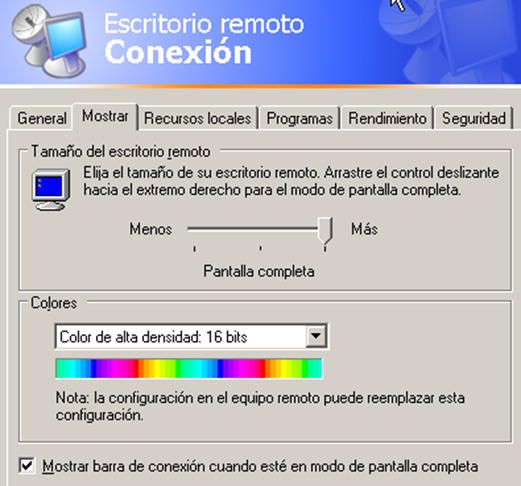
      • Pulsando en "Opciones>>" podremos establecer algunas opciones de conexión (colores, impresoras, sonido, etc), pero siempre prevalecerá la configuración del servidor sobre la del cliente que se conecta. Windows Server 2003 PDC-2010-05-24-13-04-11

      • Si aparece un mensaje de que no deja conectar con el usuario a Terminal Server, hay que agregar este usuario a un grupo de seguridad con permisos suficientes para acceder al servidor mediante Terminal Server. Para solucionar este problema será suficiente acceder a las propiedades del usuario (en el servidor), y hacerlo miembro del grupo de seguridad "Usuarios de escritorio remoto". Windows Server 2003 PDC-2010-05-24-13-10-57

      Leer más ...