Mostrando entradas con la etiqueta Redes. Mostrar todas las entradas

15 abril 2010

15 abril 2010

Práctica 38: Raíz DFS replicadas en hijos.

     En esta práctica vamos a simular la replicación de los datos de un sistema DFS entre servidores.

     Supongamos que tenemos una empresa llamada SERMATICA con un sistema formado por un PDC con IP 20.20.20.1, máscara 24. Junto a él existe un BDC como sistema auxiliar en caso de caída del servidor principal.

     En las ciudades de Villanueva, Don Benito, Badajoz y Cáceres existen 4 sucursales de dicha empresa donde hay instalado un servidor con un dominio hijo del PDC.

     En el BDC debe haber una carpeta llamada “DATOS” conectada una raíz DFS llamada “RAIZDATOS”.  Ésta carpeta está vinculada a las siguientes carpetas: Compras, Ventas, Gestión, Admon, Personal, SAT, Común, todas ellas en el BDC.

     En cada servidor hijo hay una carpeta denominada: BKVVA, BKDB, BKBA, BKCC, respectivamente, las cuales son los destinos de la raíz DFS para su replicación. Es decir, existen 5 sitios almacenando los mismos datos por seguridad.

     Hay que comprobar que al introducir datos en las carpetas, éstos se replican en los demás 5 servidores (PDC + 4 hijos).

Partimos la práctica creando los servidores necesarios para la simulación del sistema:


  • un servidor PDC como dominio principal (práctica nº 26),image19

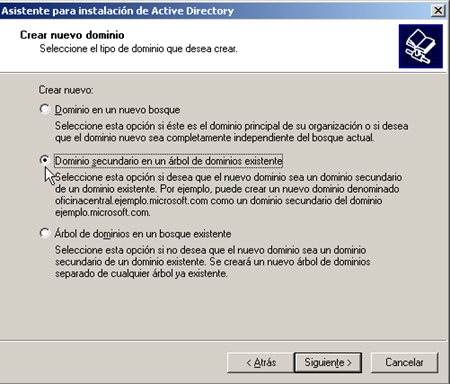
  • un servidor BDC  como dominio secundario (práctica nº 31),WServer 2003_BDC-2010-05-11-00-29-22

  • por último, 4 servidores hijos como dominios principales de árbol existente (Práctica nº 32).WServer 2003 Hijo-2010-05-12-17-59-46WServer 2003 Hijo-2010-05-12-18-00-00

  • Creamos la raíz del DFS.Windows Server 2003 BDC-2010-05-18-01-27-46

  • En el BDC creamos la carpeta “DATOS” y las distintas carpetas que se vincularán a la raíz DFS.Windows Server 2003 BDC-2010-05-18-17-36-26

  • En Herramientas administrativas –> Sistema de archivos distribuidos, creamos la raíz DFS y vinculamos las carpetas creadas (práctica nº 33).Windows Server 2003 BDC-2010-05-18-17-56-17

  • En cada uno de los demás servidores se crean las carpetas backup de destino de la raíz (BKVVA, BKDB, etc.).

  • Siguiendo la práctica nº 34, creamos un nuevo servidor de espacio de nombres para crear los destinos de las raíces en los servidores desde el “Administrador de DFS”.Windows Server 2003 BDC-2010-05-18-19-07-27

  • Una vez creadas las raíces continuamos con la configuración de la replicación.Windows Server 2003 BDC-2010-05-18-19-17-41

  • Una vez terminada la configuración de las replicaciones, todo lo que se guarde dentro de las carpetas en el BDC se replicará automáticamente en cada uno de los demás servidores (PDC + 4 Hijos).

Esquema de la práctica (pincha en la imagen para ampliarla).

Practica WS 2003 Sermatica

Leer más ...

26 febrero 2010

26 febrero 2010

Práctica 24: Creando un Hotspot.

     En la práctica anterior hemos creado un acceso inalámbrico público gratuito. Y puede ser que tengamos la idea de poder controlar el acceso a dicha red limitando tanto los usuarios que se conectan, el tiempo, o los tipos de servicios  que utilizan. Puede ser que se quiera cobrar cierta cantidad de dinero por el tiempo de acceso o, simplemente, por el derecho de acceder.

     Sea cual sea la razón, lo que se necesitaría sería montar un HOTSPOT. La ventaja de un Hotspot frente a una conexión totalmente abierta con un simple punto de acceso está principalmente en el control de las conexiones.

Hotspot__hotspot      Un Hotspot WiFi (en inglés ‘punto caliente’) es una zona con cobertura inalámbrica Wi-Fi, en el que un punto de acceso (access point o AP) o varios proveen servicios de conexión a Internet.

     Los Hotspot están pensados para facilitar al máximo la conexión a Internet de sus usuarios. Es por ello que el método empleado es el de redirección a un portal de acceso (también llamado portal cautivo o captive portal en inglés) y la utilización de un login y password. Cuando el cliente abre su explorador para navegar por la web la primera vez, automáticamente le aparece esta página web de bienvenida donde se le indica que introduzca su login o nombre de usuario y contraseña. Estos códigos son proporcionados por el establecimiento a modo de tarjetas prepago. Así, el cliente no debe realizar ningún cambio o configuración en su ordenador y la conexión es sumamente sencilla.

     Los Hotspot los podemos encontrar en muchos sitios, entre ellos lugares públicos tales como avenidas y parques, bibliotecas, centros de convenciones, cafeterías, hoteles, aeropuertos, instituciones, etc.

     Los Hotspot pueden ser por Hardware o por Software.

  • MW-2000S Hotspot Hardware.- Son equipos que se intercalan entre la red y el router de salida a Internet y que llevan el software de control y portal cautivo internamente.
    Un ejemplo es el Ovislink AirLive MW-2000S.

  • free-hotspot Hotspot Hardware-Software (servicio contratado).- Una empresa es la que se encarga de instalar en el establecimiento el equipo gateway y portal cautivo, mantenimiento y asistencia técnica, informes y portal de gestión, así como el cumplimiento de las leyes de la UE y las normas locales de retención de datos. A cambio los clientes recibirían anuncios de publicidad establecidos, aunque normalmente están diseñados cuidadosamente para no interrumpir ni molestar al usuario. Para ello, los clientes se conectarán a la señal Wi-Fi, lanzarán el navegador web y observarán una “página de bienvenida” que les permitirá acceder a la red Wi-Fi, previa aceptación de las condiciones del servicio.
    Un ejemplo es free-hotspot.com.

  • Hotspot Software.- Programa que crea un punto de acceso a Internet propio con portal cautivo a través de un PC con 2 tarjetas de red, una como conexión al router de Internet y la otra a la red de acceso inalámbrico compartido.
    Un ejemplo es el Antamedia HotSpot.

Práctica Hotspot.

      Vamos a crear un Hotspot por software a través del programa Antamedia HotSpot. Antamedia HotSpot es un programa de Entrada a PCs Windows que permite controlar y cobrar por acceso al Internet utilizando tecnología de acceso cautivo a portales.

Para ello disponemos de los siguientes equipos:image

  • Router ADSL con IP 192.168.1.1 /24.
  • Ordenador con dos tarjetas de red, una de salida, conectada al ADSL con IP 192.168.1.201 /24 y la otra, de entrada, con IP 192.168.111.67 /24 conectada a la red inalámbrica a través un punto de acceso.
  • Este ordenador está conectado a una bridge  al cual se conectan PCs inalámbricamente desde tres zonas: norte, sur, y este, todos por DHCP.

La configuración básica del programa es muy sencilla y tiene un proceso guiado donde diremos la asignación de IPs que se han dado a cada una de las tarjetas del equipo que funcionará como Gateway (o puerta de enlace).

  • Primero hay que configurar nuestras tarjetas de red instaladas en el equipo según los parámetros dados.

Propiedades Red Wifi Propiedades Red

  • El segundo paso es configurar el punto de acceso que servirá de punto de entrada de los clientes conectados.

AP Lan

AP Wireless

AP DHCP

  • Una vez configurado esto, comenzamos con la configuración del programa Antamedia Hotspot, indicando las IPs y DNS para la NAT (red router) y los parámetros de IPs para la red de los clientes. 

Configuracion NATConfiguracion Red o a través de su configuración guiada (wizard):

HotSpot1

Cuando esté configurado las dos redes, Internet e intranet, configuramos el modo de acceso a al servicio.

  • El acceso al servicio puede ser libre (free access). 

Free access

  •   o acceso a través de la adquisición de tickets de periodos de tiempo.

Cuentas-2 Cuentas

  • Sólo nos quedaría configurar el modo de validación (user y pass, ticket login, o dual), así como el tema de la página de inicio, es decir, el portal cautivo.

Tipo de acceso Pagina accesopagina entrada

  • Como cosa adicional también podríamos filtrar el tráfico saliente a través del bloqueo de IPs y puertos así como el bloqueo de direcciones web.

Filtrado IP y URL ping paginas

  • Finalmente, una vez accedido tras la página del portal cautivo, nos aparece la web de inicio del navegador junto a una pequeña ventana donde nos da información sobre el tiempo y cuota restante de conexión.

redireccion entrada

Más información en:

Esquema de la práctica (pincha en la imagen para ampliarla).
Practica Hotspot 

PORTAL CAUTIVO

     Un portal cautivo es una página Web con la cual un usuario de una red pública y/o privada debe interactuar antes de garantizar su acceso a las funciones normales de la red. Estos portales son principalmente utilizados por centros de negocios, aeropuertos, hoteles, cafeterías, cafés Internet y otros proveedores que ofrecen hot-spots de Wi-Fi para usuarios de Internet.
     Cuando un usuario potencial se autentifica por primera vez ante una red con un portal cautivo, una página Web se presenta en la cual se requieren ciertas acciones antes de proceder con el acceso. Un portal cautivo sencillo obliga al visitante par que por lo menos mire (así no lea) y acepte las políticas de uso, y luego acepte mediante presionando sobre un botón en la página. Supuestamente esto puede absolver al proveedor del servicio de cualquier culpa por el uso anormal y/o ilegal del servicio.

portalcautivo
     En otros portales se provee publicidad para el proveedor y/o sus patrocinadores y el usuario deberá hacer clic en la publicidad o cerrar la ventana en las cuales aparecen estos comerciales antes de continuar con el uso del servicio. En algunos casos se debe ingresar una identificación y/o clave asignada antes de acceder a la Internet, con el objetivo de desalentar a quienes quieran usar estos servicios para usos no autorizados.
     Para evitar el uso excesivo de la conexión gratuita, se puede adicionar programación que limite por ejemplo el tamaño de los archivos a descargar o la velocidad a la cual se descargan los mismos.  

Leer más ...

24 febrero 2010

24 febrero 2010

Práctica 23: Proyecto Wi-Fi público zonas verdes

     En esta práctica vamos a desarrollar un proyecto para dar conexión a Internet en zonas públicas comprendidas entre la Piscina Climatizada y el Parque de El Rodeo de Villanueva de la Serena.

     Se cubrirá la zona de Piscina Climatizada, campo de Fútbol-7, Piscina de Verano y Parque de El Rodeo.

Opción 1 (con visión directa)

     La primera zona a cubrir por WiFi será la zona de la cafetería de la Piscina Climatizada y alrededores. Suponiendo que el router de acceso a Internet fuera Wifi y estuviera en la propia cafetería o en las oficinas de la Piscina Climatizada, se tendría cobertura suficiente, aún más si usamos una de las antenas del equipo DLink que vamos a utilizar para cubrir la siguiente zona para dar cobertura a ésta misma al ser una antena omnidireccional de 5 dBi.

     La segunda zona a cubrir comprende el campo de Fútbol-7 y el área de las piscinas de verano, dando servicio de esta forma a los usuarios de dichas instalaciones. Para ello se utilizará un equipo DLink DWL-3200AP con conectores para 2 antenas, una dipolo de 5 dBi como apoyo a la primera zona, y una segunda antena, que sustituirá a la original por una antena sectorial 120º y 14 dBi (Hyperlink HG2414SP-120).

DWL-3200AP

DLink DWL-3200AP

     Robusto, seguro y económico Access Point perteneciente a la familia Dlink AirPremier.

     Tiene 2 conectores SMA hembra con 2 antenas dipolo de 5 dBi.

     Soporta medidas de seguridad como WPA, WPA 2 y está preparado para 802.11i, puede ser configurado para trabajar en 3 modos: Punto de Acceso, Punto a Multipunto (WDS), Punto a Multipunto con PA (WDS with AP). Soporta PoE (Power over Ethernet)

     Se puede encontrar por: 127,01 € en .CiudadWireless

Antena Sectorial

Hyperlink HG2414SP-120

     Antena sectorial de 2.4 GHz, 14 dBi y 120° de apertura con polarización vertical.

     La antena de tipo panel sectorial combina muy alta ganancia con un lóbulo amplio de irradiación.

pattern_hg2414hsp-120 

     Se puede encontrar por: 124,90 € en 34Telecom

     La tercera zona a cubrir sería el propio Parque de El Rodeo (zonas de juegos, gradas y zonas verdes). Al considerar que existe visión directa desde la Piscina Climatizada hasta el Centro de Interpretación necesitamos enlazar los 2 puntos a través de un puente inalámbrico (bridge). El bridge se establecerá entre 2 equipos Wisacom 54g.

asu-24005g

Wisacom 54g

     Punto de acceso para exterior con un tamaño muy compacto, discreto y multifuncional que puede trabajar como AP, bridge punto a punto y punto a multipunto, repetidor e incluso como cliente trabajando en 802.11b/g.

     Su potencia de emisión es de 100mW (20dBm) e incluye una antena planar de 12dBi integrada (45ºx40º). Soporta PoE (Power over Ethernet).

     Se puede encontrar por: 198,95 € en Wimacom

     Para la cobertura de señal WiFi en el Parque se utiliza otro equipo Dlink DWL-3200AP, pero esta vez se mantienen sus antenas dipolo de 5 dBi que cubren, en abierto, perfectamente más de 300 m. En caso de necesidad se podría cambiar una de ellas por una DLink ANT24-0800 de 8 dBi para cubrir más distancia (hasta 750 m).

Para la interconexión de los equipos en los distintos emplazamientos se necesitaría al menos 1 o 2 switch que bien podrían ser DLink DES-1005D.

D-Link-ANT24-0800

DLink ANT24-0800

image     Antena omnidireccional de 2.4 GHz, 8 dBi y polarización lineal vertical con apertura horizontal de 360°y vertical de 15°.

     Dentro del paquete se encuentra una protección para la antena contra las descargas electroestáticas.

     Se puede encontrar por: 89,93 € en CiudadWireless

DES-1005D_L

DLink DES-1005D

Switch 5 puertos 10/100 Mbps no gestionable, todos ellos con soporte del estándar NWay.,

Los puertos negocian tanto la velocidad de conexión en entornos de red 10BASE-T y 100BASE-TX como el modo de transmisión full-dúplex o half-dúplex, con función AUTO MDI/MDIX y auto-aprendizaje de la configuración de red.

     Se puede encontrar por: 13,67 € en CiudadWireless

     Además de los equipos mencionados necesitamos otros materiales y accesorios para sus montajes en caso de necesitarlos, como son: pigtails y adaptadores de conectores, mástiles y garras para sujeción de equipos y antenas (entre 15-25 €), tubo corrugado para la protección de los cables (26,10 € los 100 m. aprox.), tornillería, e incluso considerar la instalación de un armario de metal de 19” de 6U (97.13 €) para guardar el router y uno de los switches.

Practica Wifi publico

Opción 2 (sin visión directa)

     En el caso de no existir visión directa habrá que buscar un punto intermedio que sirva de enlace entre la Piscina Climatizada y el Parque de El Rodeo, como por ejemplo, el Restaurante El Rodeo o las oficinas de la Cruz Roja.

     Igualmente se puede considerar adquirir un equipo que sirva para realizar la función de bridge y de punto de acceso, por lo que necesitará que posea 2 radios en su encapsulado.

     Por tanto, la configuración quedaría:

     La primera zona, correspondiente a la zona de la cafetería y alrededores, y la segunda zona, que comprende el campo de Fútbol-7 y el área de las piscinas de verano, pueden cubrirse con un equipo access point Ovislink AirLive WH-9200AP en modo AP+WDS Bridge. Modo AP, junto a la anterior antena sectorial de 120º en uno de los radios, para cubrir la segunda zona, y el modo WDS Bridge para conectar con el punto intermedio conectados a través de una antena exterior direccional Ovislink WAE-90 de 9 dBi.

WH-9200AP
 

Ovislink AirLive WH-9200AP

     Punto de acceso con 2 radios Atheros 11a/b/g con banda de frecuencia 5Ghz o 2.4GHz.

Puede ser configurado para trabajar en 14 modos de operaciones inalámbricas. Soporta PoE (Power over Ethernet)

     Se puede encontrar por: 300,08 € en MarkItap_wds_bridge

WAE-90

Ovislink WAE-90

Antena direccional tipo panel de 2,4 GHz y 9 dBi ideal para aplicaciones en las que se requiera extender un  red wireless en exteriores.

image image

     Se puede encontrar por: 34.48 € en Tienda OvisLink

Antena Sectorial

Hyperlink HG2414SP-120

     Antena sectorial de 2.4 GHz, 14 dBi y 120° de apertura con polarización vertical.

     La antena de tipo panel sectorial combina muy alta ganancia con un lóbulo amplio de irradiación.

pattern_hg2414hsp-120 

     Se puede encontrar por: 124,90 € en 34Telecom

     El punto intermedio de enlace enlazaría los puntos que no tienen visión directa a través de 2 enlaces bridge, uno, piscina-intermedio, y el otro, intermedio-parque. Para ahorrar equipos volvemos a utilizar el Ovislink AirLive WH-9200AP en modo Dual WDS Bridge gracias a los radios internos junto con 2 antenas de exterior direccional Ovislink WAE-90 (en su defecto necesitaríamos dos bridges y un switch).

Primera/segunda zona Punto intermedio
ap_wds_bridge dual_wds_bridge

     Para el punto situado en el Centro de Interpretación o anexo en el Parque del Rodeo volvemos a usar otro equipo Ovislink AirLive WH-9200AP en modo WDS Bride + AP asignado un radio para el enlace bridge con el punto intermedio, otra vez con una antena exterior direccional Ovislink WAE-90, y el otro radio lo conectaríamos a una antena omnidireccional de 5 dBi o 8 dBi como en el primer caso para dar cobertura a la zona.

ap_wds_bridge dual_wds_bridge wds_bridge_ap

Como en la opción 1, además de estos equipos necesitaríamos otros materiales y accesorios como pigtails, conectores, mástiles, tornillería, etc.

NOTA: Hay que destacar que otra de las utilidades a explotar de las redes WiFi públicas en las ciudades es la posibilidad de conectar cámaras IP de vigilancia para control de tráfico y seguridad ciudadana, como por ejemplo las de la marca AXIS Communications.

Leer más ...